1. Vim installieren:
Vim ist ein Texteditor für das Terminal, der durch farbliche Hervorhebungen und eine klare Struktur die Ansicht von Quellcode und Konfigurationsdateien deutlich einfacher und übersichtlicher macht.
2. SSH-Konfigurationsdatei öffnen:
Hier stellen wir ein, wie man sich aus der Ferne (per SSH) auf dem Server einloggen darf.
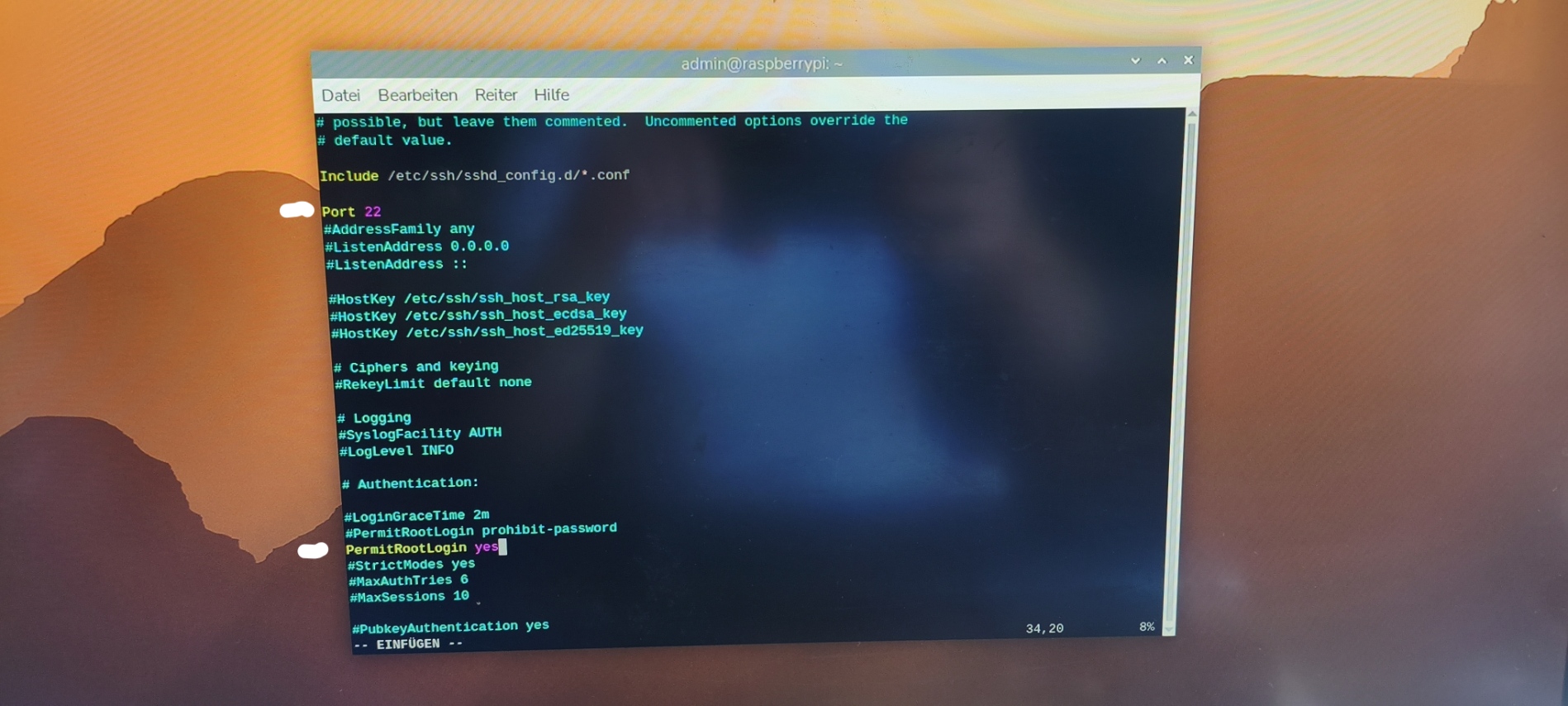
3. Speichern und beenden (in Vim):
In Vim drückt man 'i' zum Schreiben, 'Esc' zum Aufhören und tippt dann ':wq' zum Speichern (write) und Beenden (quit).
4. SSH-Dienst neu starten:
Startet den SSH-Dienst neu, damit die Änderungen aus der Konfigurationsdatei übernommen werden.
5. SSH im Autostart aktivieren:
Sorgt dafür, dass der SSH-Zugang auch nach einem Server-Neustart automatisch wieder aktiv ist.
1. Festplatten auflisten:
Zeigt alle angeschlossenen Laufwerke an, damit man weiß, wie die Festplatte heißt (z. B. /dev/sda).
2. Partitionierung starten:
Öffnet ein einfaches Menü, um die Festplatte in Bereiche (Partitionen) einzuteilen.
3. Partition als Linux (83) anlegen, auf 'write' gehen, mit 'yes' bestätigen und 'quit' wählen.
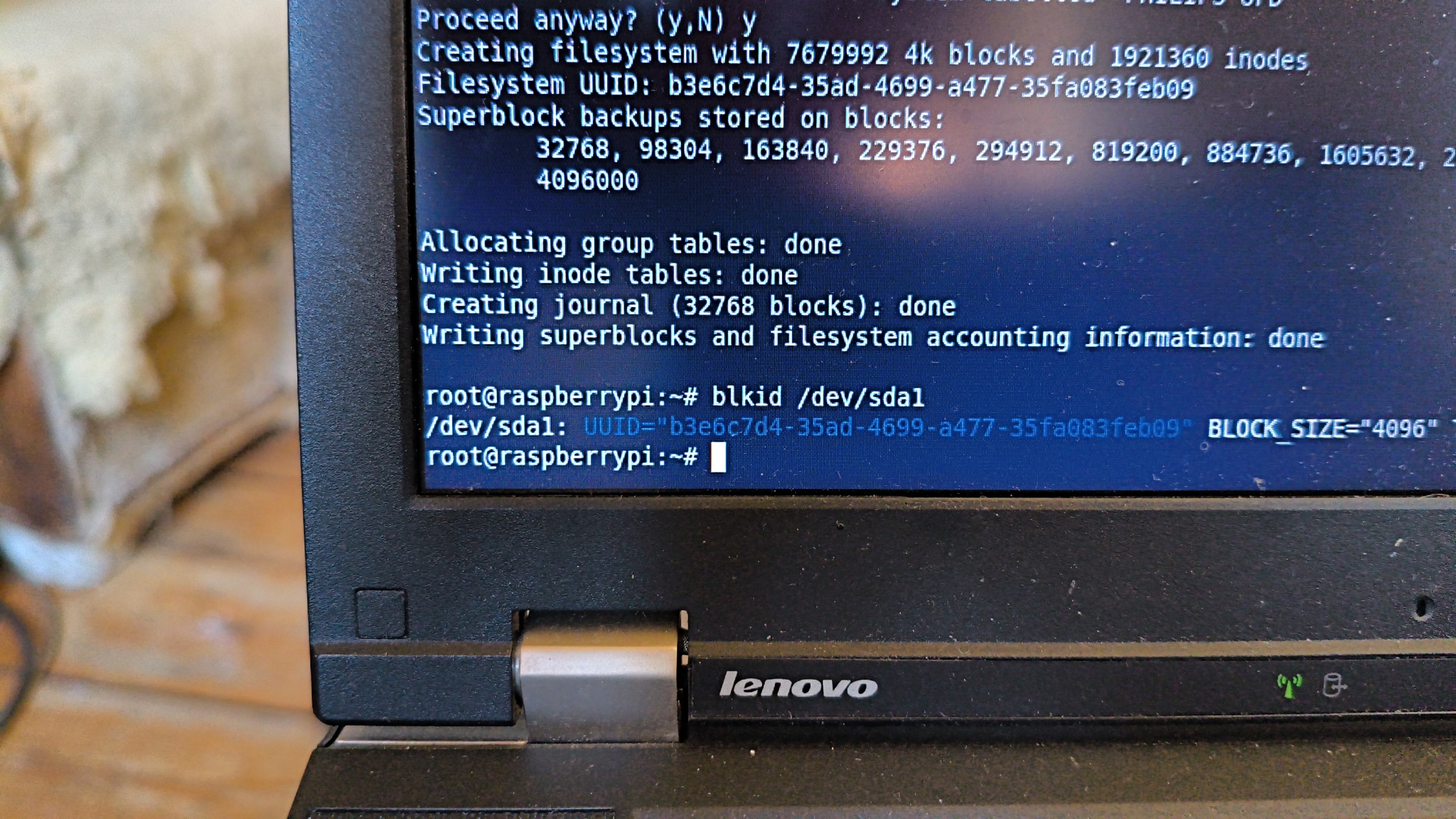
4. Partition mit ext4 formatieren:
Bereitet die Partition mit dem Linux-Dateisystem 'ext4' vor, damit Dateien darauf gespeichert werden können.
5. UUID anzeigen lassen und kopieren:
Die UUID ist die eindeutige 'Ausweisnummer' der Festplatte, damit das System sie immer wiederkennt.
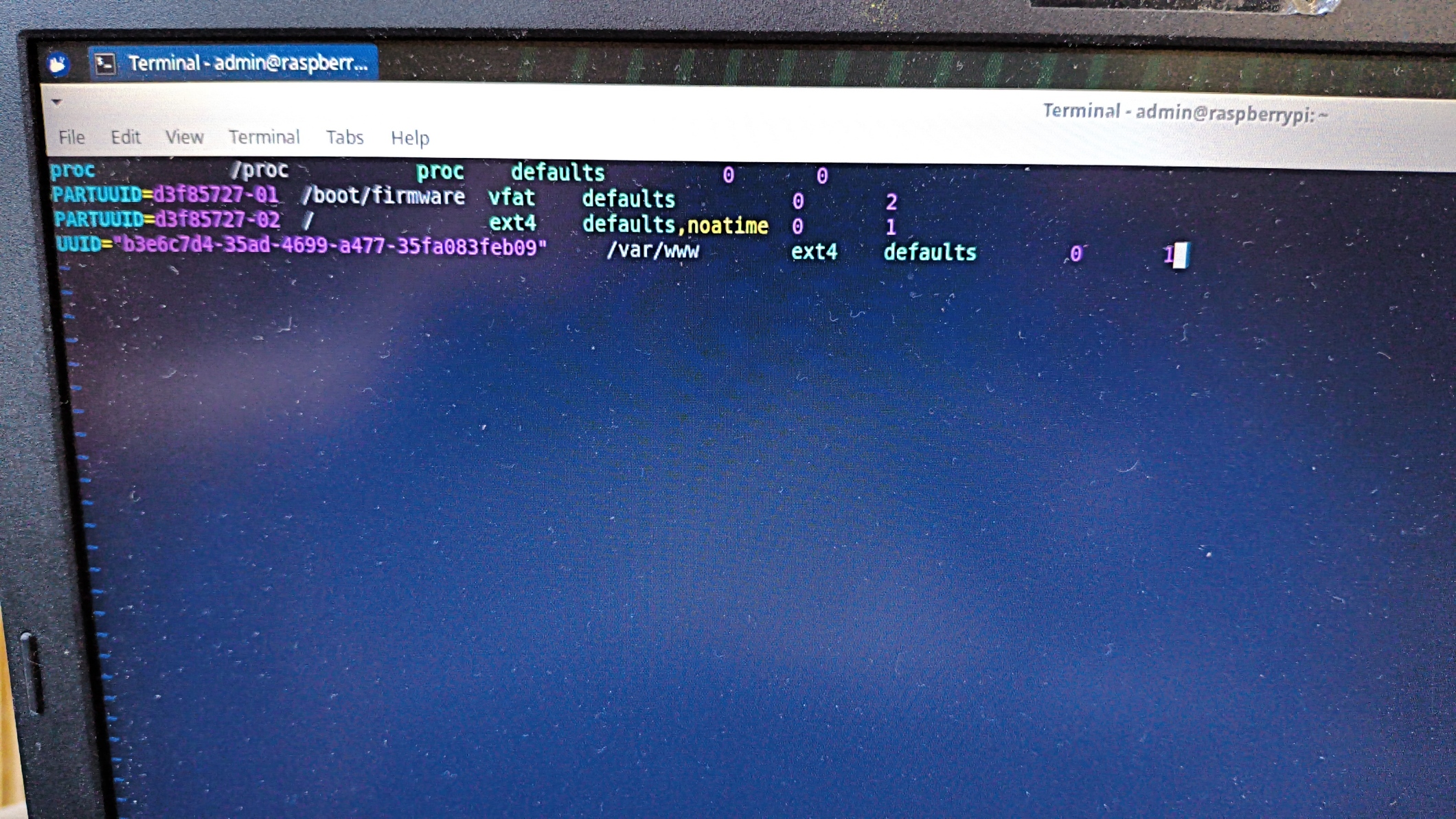
6. fstab zum Einbinden öffnen:
In der Datei /etc/fstab steht geschrieben, welche Festplatten beim Start automatisch in welchen Ordner geladen werden sollen.
7. Ordner für Webdateien erstellen:
Erstellt das Verzeichnis, in dem später die Dateien der Website liegen.
8. Laufwerke einbinden:
Lädt alle in der fstab eingetragenen Festplatten sofort fest in das System ein.
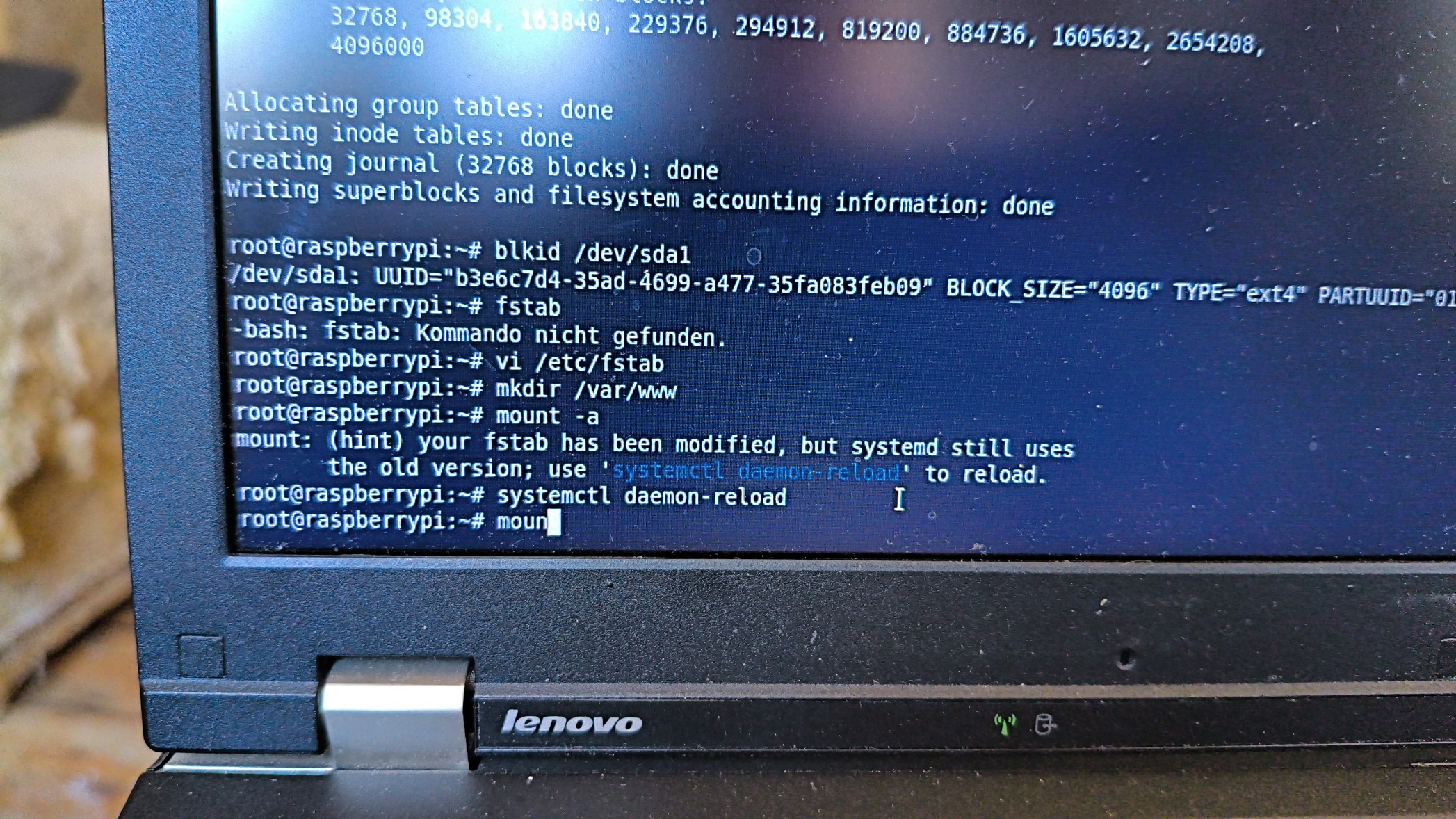
9. Systemd neu laden:
Aktualisiert die Systemverwaltung im Hintergrund, da sich durch die fstab-Änderung Laufwerke verändert haben.
10. Server neustarten:
1. Apache Webserver installieren:
Der eigentliche Webserver, der Anfragen aus dem Internet annimmt und die Website an den Browser ausliefert.
2. PHP installieren:
Die Programmiersprache, die dynamische Inhalte (wie Foren oder Logins) auf dem Server verarbeitet.
3. MySQL-Datenbank-Server installieren:
Das Datenbank-System, in dem Texte, Benutzerkonten und Einstellungen gespeichert werden.
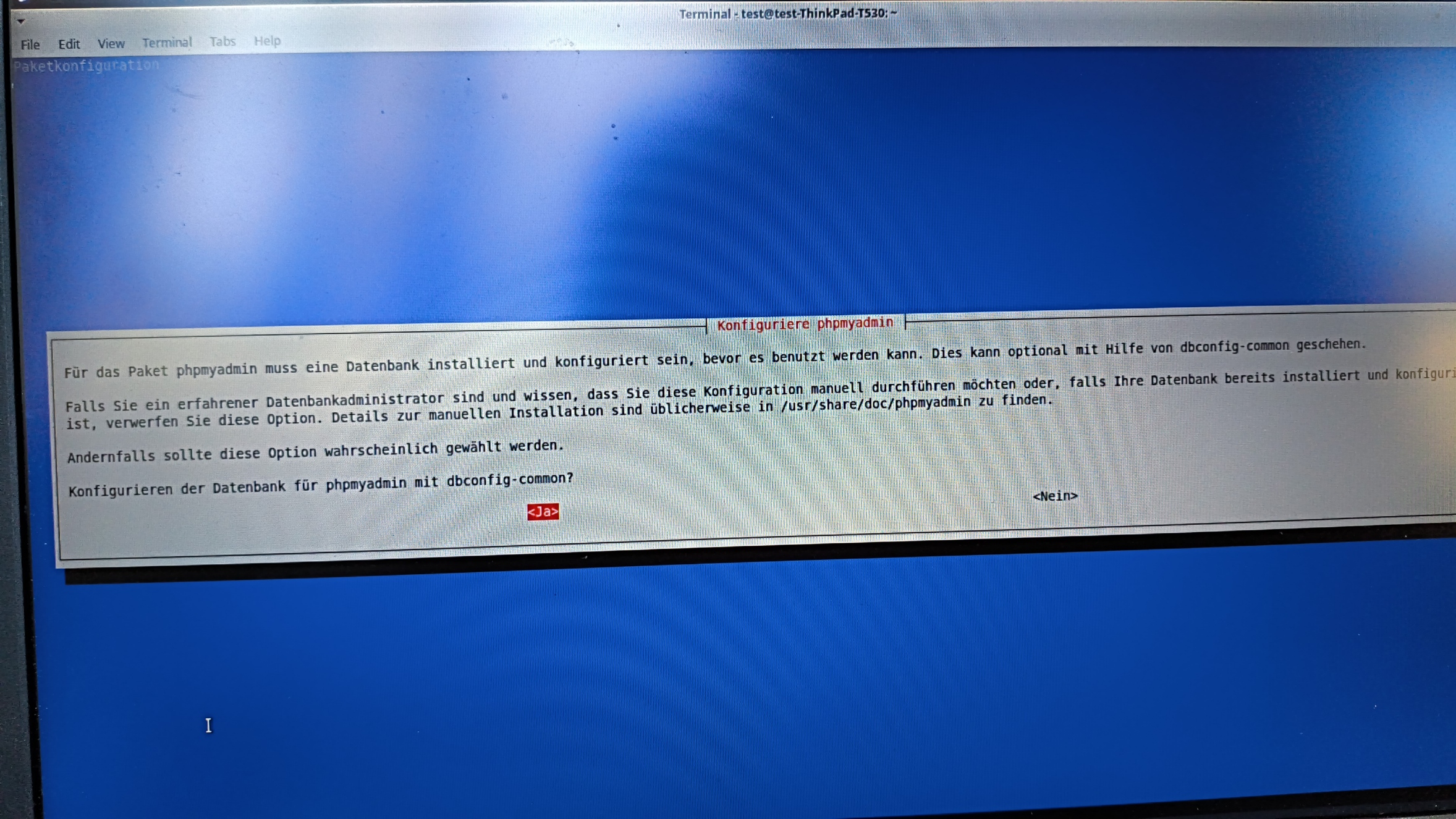
4. phpMyAdmin installieren:
Eine Weboberfläche, mit der man die Datenbank bequem im Browser statt über schwarze Konsolenfenster verwalten kann.
1. In MySQL einloggen:
Öffnet die Konsole der Datenbank als Administrator.
2. Root-Passwort festlegen:
Sichert den Hauptzugang der Datenbank ab, damit nicht jeder ohne Passwort darauf zugreifen kann.
3. MySQL verlassen:
4. Login mit neuem Passwort testen:
Überprüft, ob der Login mit dem neu vergebenen Passwort funktioniert.
5. MySQL wieder verlassen:
Anmeldung im Browser unter: http://<DEINE-SERVER-IP>/phpmyadmin